mouse

Perfect World Online Spear Thingy

cursor

background

Jumat, 13 Oktober 2017

Pengertian Komputer, Sistem Komputer dan Komponen Komputer

Pengertian Komputer, Sistem Komputer dan Komponen Komputer

Pada posting yang pertama ini dengan judul pengertian sistem komputer, mengapa demikian soalnya pada waktu saya sekolah SMK dulu pernah diajari tentang sistem komputer, maka dari itu pada posting kali ini saya akan sharing pengetahuan saya tentang pengertian sistem komputer yang di peroleh pada waktu sekolah dulu, tapi di tambahkan dari browsing di google. Ok langsung saja.

Pengertian Sistem
Sistem berasal dari bahasa Latin (systema) dan bahasa Yunani (sustema) adalah suatu kesatuan yang terdiri komponen atau eleven yang dihubungkan bersama untuk memudahkan aliran informasi, materi atau energi. Sistem juga merupakan kesatuan bagian-bagian yang saling berhubungan yang berada dalam suatu wilayah serta memiliki item-item penggerak.

Pengertian Komputer

Komputer adalah alat yang dipakai untuk mengolah data menurut prosedur yang telah dirumuskan. Kata komputer semula dipergunakan untuk menggambarkan orang yang perkerjaannya melakukan perhitungan aritmatika, dengan atau tanpa alat bantu, tetapi arti kata ini kemudian dipindahkan kepada mesin itu sendiri.

Pengertian Sistem Komputer

Sistem Komputer adalah elemen-elemen yang terkait untuk menjalankan suatu aktifitas dengan menggunakan komputer. Elemen dari sistem komputer terdiri dari manusianya (brainware), perangkat unak (software), set instruksi (instruction set), dan perangkat keras hardware). 

Dengan demikian komponen tersebut merupakan elemen yang terlibat dalam suatu sistem komputer. Tentu saja hardware tidak berarti apa-apa jika tidak ada salah satu dari dua lainnya (software dan brainware). Contoh sederhananya, siapa yang akan menghidupkan komputer jika tidak ada manusia. Atau akan menjalankan perintah  apa komputer tersebut jika tidak ada Softwarenya. Arsitektur Von Neumann menggambarkan komputer dengan empat bagian utama: Unit Aritmatika dan Logis (ALU), unit kontrol, memori, dan alat masukan dan hasil (secara kolektif dinamakan I/O). Bagian ini dihubungkan oleh berkas kawat, "bus".

Komponen-komponen Komputer
Komponen – komponen dalam sistem komputer terbagi 3, yang tidak bisa terpisahkan yaitu :

1.    Hardware ( Perangkat Keras )
       a.    Processing Device
       b.    Input Device
       c.    Output Device
       d.    Storage Device
2.    Software ( Perangkat Lunak )
       a.    Operating System
       b.    Application Program
       c.    Language Program
3.    Brainware ( Orang Yang MengoperasikanKomputer )


1.    Hardware ( Perangkat Keras )
Perangkat yang dapat kita lihat dan dapat kita sentuh secara fisik, seperti perangkat perangkat masukan, perangkat pemroses, maupun perangkat keluaran. Peralatan ini umumnya cukup canggih. Dia dapat bekerja berdasarkan perintah yang ada padanya, yang disebut juga dengan instruction set tadi. Dengan adanya perintah yang dimengerti oleh mesin tersebut, maka perintah tersebut melakukan berbagai aktifitas kepada mesin yang dimengerti oleh mesin tersebut sehingga mesin bisa bekerja berdasarkan susunan perintah yang didapatkan olehnya.

Processing Device (CPU)
CPU ( Central Processing Unit ) berperanan untuk memproses arahan, melaksanakan pengiraan dan menguruskan laluan informasi menerusi system komputer. Unit atau peranti pemprosesan juga akan berkomunikasidengan peranti input , output dan storan bagi melaksanakan arahan-arahan berkaitan.

Input Device
Input Device adalah perangkat keras komputer yang berfungsi sebagai alat untuk memasukan data atau perintah ke dalam komputer. Alat-alatnya adalah :
1.    Keyboard
2.    Pointing Device 
3.    Mouse 
4.    Touch screen
5.    Digitizer Grapich Tablet
6.    Scanner
7.    Microphone

Output Device
Output Device adalah perangkat keras komputer yang erfungsi untuk menampilkan keluaran sebagai hasil pengolahan data. Keluaran dapat berupa hard-copy (ke ertas), soft-copy (ke monitor), ataupun berupa suara. latnya antara lain adalah :
1.    Monitor
2.    Printer 
3.    Speaker

Storage Device
Register CPU berukuran kecil sehingga tidak dapat enyimpan semua informasi, maka CPU harus dilengkapi dengan alat penyimpan berkapasitas lebih besar yaitu memori utama. Terbagi menjadi dua yaitu :

1.    Internal Storage
Adalah media penyimpanan yang terdapat didalam komputer yaitu :

RAM ( Random Access Memory ) Untuk menyimpan program yang kita olah untuk sementara waktu. Dapat diakses secara acak ( dapat diisi/ditulis, diambil, atau dihapus isinya ). Struktur RAM terbagi menjadi empat bagian utama, yaitu:

Input Storage Digunakan untuk menampung input yang dimasukkan melalui alat input.

Program Storage Digunakan untuk menyimpan semua instruksi-instruksi program yang akan diakses.

Working Storage Digunakan untuk menyimpan data yang akan diolah dan hasil pengolahan.

Output Storge Digunakan untuk menampung hasil akhir dari pengolahan data yang akan ditampilkan ke alat output.

ROM ( Read Only Memori )
Memori yang hanya bisa dibaca dan berguna sebagai penyedia informasi pada saat komputer pertama kali dinyalakan. Hanya dapat dibaca, tidak bisa mengisi sesuatu ke dalam ROM, sudah diisi oleh pabrik pembuatnya. Berupa sistem operasi yg terdiri dari program pokok, seperti program untuk mengatur penampilan karakter di layar, pengisian tombol kunci papan ketik untuk keperluan kontrol tertentu, dan bootstrap program. Program bootstrap diperlukan pada saat pertama kali sistem komputer diaktifkan (booting), yang dapat berupa  cold booting atau  warm booting. Dimungkinkan untuk merubah isi ROM, dengan Cara memprogram kembali, yaitu :

PROM (Programmable Read Only Memory), yang hanya dapat diprogram satu kali.

EPROM (Erasable Programmable Read Only Memory), dapat dihapus dgn sinar ultraviolet, dapat diprogram kembali berulang-ulang.

EEPROM (Electrically Erasable Programmable Read Only Memory),  dapat dihapus secara elektronik dan dapat diprogram kembali.

2.    External Storage
Perangkat keras untuk melakukan operasi penulisan, pembacaan & penyimpanan data, di luar komponen utama, yaitu :
a.    Floppy Disk
b.    Hard Disk
c.    CD Room
d.    DVD

2.    Software ( Perangkat Lunak )
Rangkaian prosedur dan dokumentasi program yang berfungsi menyelesaikan masalah yang dikehendaki. Merupakan data elektronik yang disimpan sedemikian rupa oleh komputer itu sendiri, data yang disimpan ini dapat berupa program atau instruksi yang akan dijalankan oleh perintah, maupun catatan-catatan yang diperlukan oleh komputer untuk menjalankan perintah yang dijalankannya.

Operating System
Sistem operasi atau  operating system ialah Program dasar pada komputer yang menghubungkan pengguna dengan hardware  komputerPerangkat lunak yang dihubungkan dengan pelaksanaan program dan koordinasi dari aktivitas sistem komputer. Ada beberapa macam system operasi diantaranya adalah :

1.    Linux
2.    Windows
3.    Mac OS

Tugas sistem operasi termasuk (tetapi tidak hanya) mengurus penjalanan program di atasnya, koordinasi Input, Output, pemrosesan, memori, serta  penginstalan dan
pembuangan Software. Sistem operasi, menentukan program yang mana dijalankan, kapan, dan alat yang mana (seperti memori atau I/O) yang mereka gunakan. Sistem operasi juga memberikan servis kepada program lain, seperti kode (driver) yang membolehkan programer untuk menulis program untuk suatu mesin tanpa perlu mengetahui detail dari semua alat elektronik yang terhubung.

Application Program
Yaitu program komputer yang siap digunakan atau disebut juga program siap pakai. Program paket digunakan untuk aplikasi bisnis secara umum, aplikasi khusus dibidang
industri, aplikasi untuk meningkatkan produktifitas organisasi atau perusahaan dan aplikasi untuk produktifitas perorangan.Contoh :
1.    Microsoft Word
2.    Microsoft Excel
3.    CorelDraw X4
4.    Dll

Language Program

Language Program atau bahasa pemrograman adalah bahasa yang digunakan oleh manusia untuk berkomunikasi dengan komputer, karena komputer memiliki bahasa sendiri maka komputer tidak akan merespon selain menggunakan
bahasa Pemrograman, seperti :Bahasa komputer yang digunakan untuk menulis instruksi-instruksi program untuk melakukan suatu pekerjaan yang dilakukan oleh programer, seperti :
1.    Visual basic
2.    Turbo pascal
3.    Delphi

3.    Brainware

Brainware adalah orang yang mengoperasikan sebuah komputer, karena jika tidak ada orang yang mengoperasikan maka tidak akan dapat digunakan.

Sejarah, Pengertian, Fungsi dan Macam-Macam Processor

Sejarah, Pengertian, Fungsi dan Macam-Macam Processor


1.1 SEJARAH PROCESSOR
Pada tahun 1971, komponen yang disebut sebagai mikroprocessor untuk pertama kalinya dibuat oleh para teknisi dari perusahaan elektronik Intel. Mikroprosesor adalah sebuah IC (Integrated Circuit) yang digunakan sebagai otak/pengolah utama dalam sebuah sistem komputer. Chip tersebut diberi nama Intel 4004 dan didesain oleh Ted Hoff, Federico Faggin, dan Stan Mazor.

Berikut merupakan garis besar sejarah perkembangan microprocessor :

· Pada tahun 1971, Intel meluncurkan mikroprocessor pertama di dunia, 4-bit 4004,yang didesain oleh Federico Faggin.

· Pada tahun 1974, Intel memperkenalkan processor 8-bit 8080, dengan4.500 transistor yang memiliki kinerja 10 kali pendahulunya.

· Pada tahun 1980, Intel memperkenalkan 8087 math co-processor.

· Pada tahun 1982, Intel memperkenalkan processor 16-bit 80286 dengan 134.000 transistor.

· Pada tahun 1985, Intel keluar dari bisnis RAM dinamis untuk fokus pada mikroprocessor, dan akhirnya ia mengeluarkan processor 80386, sebuah chip 32-bit dengan 275.000 transistor dan kemampuan menjalankan berbagai macam program sekaligus.

· Pada tahun 1998, Intel memperkenalkan processor Celeron.

· Pada tahun 2004, AMD mendemonstrasikan x86 dual-core processor chip.

· Pada tahun 2005, Intel menjual processor Dual-Core pertamanya.

· Pada tahun 2006, Intel memperkenalkan processor core 2 duo.

· Pada tahun 2007, Intel memperkenalkan processor core 2 quad.

Dalam perkembangannya processor terbagi menjadi beberapa tahap-tahap diantaranya :

· Microprocessor 4004 (1971)

· Microprocessor 8008 (1972)

· Microprocessor 8080 (1974)

· Generasi Pertama (processor 8088 dan 8086)

· Generasi Kedua (processor 80286)

· Generasi Ketiga (processor 80386 DX dan 80386 SX)

· Generasi Keempat (80486 DX, 80486 SX, Cyrix 486SLC, dan IBM 486SLC2)

· Generasi Kelima (Cyric 6x86, AMD, AMD K5, Pentium MMX, IDT Winchip, AMD K6, Cyric 6x86 MX, dan AMD K6-2.)

· Generasi Keenam (Pentium II, Celeron A:Medocino, Celeron PPGA:Socket 370, Xeon, AMD K6-3, dan Katmai.)

· Generasi Ketujuh (AMD K7 Athlon)

· Generasi Kedelapan (Intel core 2 duo, Conroe, Conroe XE, AMD Athlon 64, dan Pentium 4 Prescott.)

· Generasi Kesembilan (Intel core i3, Intel core i5, Intel core i7.)

1.2 PENGERTIAN PROCESSOR

Processor adalah sebuah IC yang mengontrol keseluruhan jalannya sebuah sistem komputer dan digunakan sebagai otak atau pusat pengendali yang berfungsi untuk melakukan perhitungan dan menjalankan tugas. Bagi para gamer pasti sudah familiar dengan istilah,”GREATER PROCESSOR, GREATER GAMING EXPERIENCE”. Karena sebuah game pasti sangat berpengaruh kapasitas processor dari sebuah computer.

1.3 FUNGSI PROCESSOR Processor berfungsi untuk memproses semua informasi dari input komputer yaitu mouse, keyboard, yang diproses menjadi bahasa mesin yang hanya bisa dimengerti oleh komputer. Dengan kata lain adalah sebuah sirkuit elektronik yang beroperasi pada suatu kecepatan clock internal pada sebuah kristal kuarsa, yang mengalami sebuah kismis listrik, yang disebut “peak”.

Berikut beberapa bagian dari fungsi processor:

1. Control Unit (CU)
Semua peralatan pada sistem komputer dikendalikan dan diatur oleh bagian ini. Perpindahan data dari memori utama dieksekusi di bagian Control Unit (CU) ini. Untuk kemudian dikirim kembali hasilnya ke memori utama. Setelah itu layar monitor akan menampilkan hasil outputnya atau harddisk akan menyimpan data hasil olahan tersebut.

2. Arithmatic and Logical Unit (ALU)
Perhitungan matematika / aritmatika semuanya dilakukan pada bagian ALU. Selain itu, apabila program / software yang sedang kita gunakan mengalami masalah maka akan ada informasi peringatan kesalahan yang tampil di monitor, yang kesemuanya itu dilakukan di bagian ALU ini. Intinya, bagian ALU ini merupakan bagian LOGIKA. Berdasarkan pada banyaknya bit yang dikerjakan oleh ALU dibedakan menjadi 4 jenis, yaitu :

a. Bit Slices Processor
Perancangan dengan menambahkan jumlah irisan bit (slices) untuk applikasi-applikasi tertentu.
b. General Purpose CPU
CPU serbaguna atau mikrokomputer dengan semua kemampuan dari mini komputer terdahulu.
c. I/O Processor
Prosesor khusus yang berfungsi menangani input/output request membantu prosesor utama.
d. Dedicated/Embedded Controller
Membuat mesin menjadi smart, seperti : mesin cuci, microwave, oven, mesin jahit, sistem pengapian otomotif. Prosesor jenis ini lebih dikenal dengan mikrokontroller.

3. Registry (Register)
Register merupakan tempat ngantri data-data yang akan diproses, sebelum data tersebut masuk ke memori utama. Walaupun bagian ini merupakan media penyimpanan kecil namun memiliki kecepatan akses tinggi.


1. 4 MACAM–MACAM PROCESSOR
1. INTEL

Merupakan sebuah processor buatan Intel Corporation. Masyarakat pasti tidak meragukan lagi dengan yang satu ini. Awal dibuat pada tahun 1968 yang mempunyai kelebihan sebagai berikut :

a.) Lebih tahan terhadap panas.

b.) Mempunyai turbo bost yang berguna untuk meningkatkan performa dan kecepatan. Seperti pada jenis Core I3, I5 dan I7.

c.) Memiliki brand alias nama yang sudah lebih dulu dikenal masyarakat, sehingga mempunyai daya jual yang tinggi.

2. AMD (Advanced Mikro Device Inc.)

Merupakan processor yang banyak diminati oleh penghobi game. Karena ada salah satu produknya yang dilengkapi dengan VGA Ati Radeon. Jika dibanding dengan intel, konsumsi daya AMD lebih besar, sehingga lebih boros listrik.

3. ARM
Merupakan processor yang sebagian besar digunakan pada perangkat Hand Phone, Music Player, dan Router.

4. CYRIC

Merupakan processor yang memiliki fitur dengan kecepatan yang cukup optimal. Tapi kualitasnya masih dibawah Intel dan AMD.

5. TRANSMETA

Merupakan processor yang memiliki keunggulan dalam hal daya yang digunakan lebih sedikit, harganya yang murah dan tidak cepat panas.

6. VIA

Merupakan processor yang lebih menitik beratkan pada masalah menjalankan perangkat yang lebih ringan dan relatif kecil.

7. CENTAUR

Merupakan processor yang cukup kuno dan kemampuan pecessor ini masih kalah jauh dibandingkan dengan processor lain.


Topologi Jaringan Komputer: Pengertian dan Macam-Macamnya (Lengkap)


Pada saat kita ingin melakukan instalasi jaringan komputer, terlebih dahulu kita harus memperhatikan bentuk/ struktur topologi yang dipakai.
Nah, artikel kali ini membahas tentang topologi jaringan pada komputer secara lengkap dan komplit. Topologi jaringan sendiri merupakan suatu bentuk/ struktur jaringan yang menghubungkan antar komputer satu dengan yang lain dengan menggunakan media kabel maupun nirkabel.
Dalam instalasi jaringan, kita harus benar-benar memperhatikan jenis, kelebihan dan kekurangan masing-masing topologi jaringan yang akan kita gunakan. Berikut jenis-jenis topologi jaringan beserta kelebihan dan kekurangannya :

1. Topologi Bus

topologi-bus
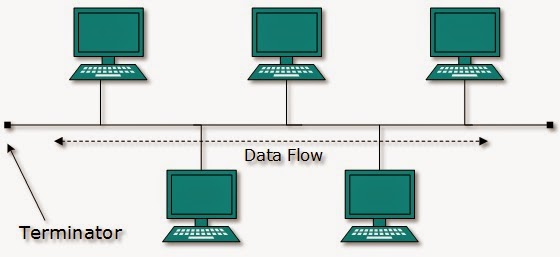
Topologi bus bisa dibilang topologi yang cukup sederhana dibanding topologi yang lainnya. Topologi ini biasanya digunakan pada instalasi jaringan berbasis fiber optic, kemudian digabungkan dengan topologi star untuk menghubungkan client atau node.
Topologi bus hanya menggunakan sebuah kabel jenis coaxial disepanjang node client dan pada umumnya, ujung kabel coaxial tersebut biasanya diberikan T konektor sebagai kabel end to end.
Kelebihan Topologi Bus :
  • Biaya instalasi yang bisa dibilang sangat murah karena hanya menggunakan sedikit kabel.
  • Penambahan client/ workstation baru dapat dilakukan dengan mudah.
  • Topologi yang sangat sederhana dan mudah di aplikasikan
Kekurangan Topologi Bus :
  • Jika salah satu kabel pada topologi jaringan bus putus atau bermasalah, hal tersebut dapat mengganggu komputer workstation/ client yang lain.
  • Proses sending (mengirim) dan receiving (menerima) data kurang efisien, biasanya sering terjadi tabrakan data pada topologi ini.
  • Topologi yang sangat jadul dan sulit dikembangkan.

2. Topologi Star

topologi-star
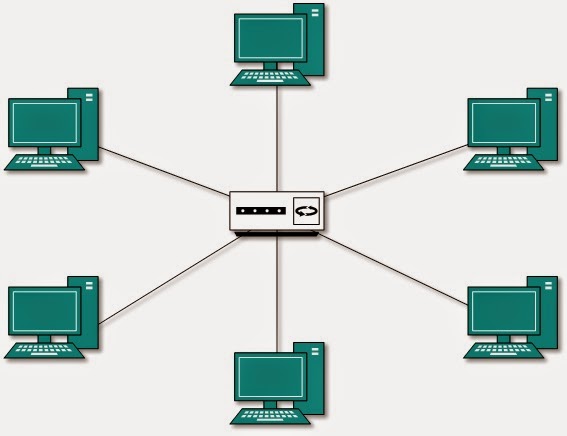
Topologi star atau bintang merupakan salah satu bentuk topologi jaringan yang biasanya menggunakan switch/ hub untuk menghubungkan client satu dengan client yang lain.
Kelebihan Topologi Star
  • Apabila salah satu komputer mengalami masalah, jaringan pada topologi ini tetap berjalan dan tidak mempengaruhi komputer yang lain.
  • Bersifat fleksibel
  • Tingkat keamanan bisa dibilang cukup baik daripada topologi bus.
  • Kemudahan deteksi masalah cukup mudah jika terjadi kerusakan pada jaringan.
Kekurangan Topologi Star
  • Jika switch/ hub yang notabenya sebagai titik pusat mengalami masalah, maka seluruh komputer yang terhubung pada topologi ini juga mengalami masalah.
  • Cukup membutuhkan banyak kabel, jadi biaya yang dikeluarkan bisa dibilang cukup mahal.
    Jaringan sangat tergantung pada terminal pusat.

3. Topologi Ring

topologi-ring
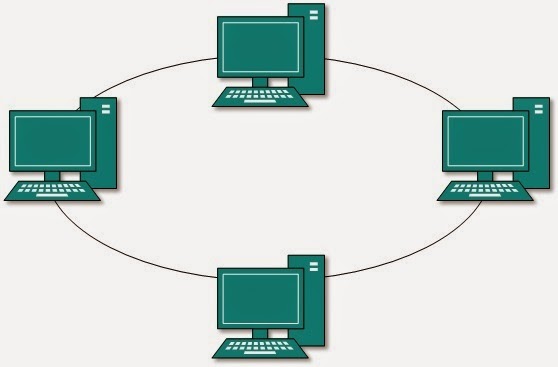
Topologi ring atau cincin merupakan salah satu topologi jaringan yang menghubungkan satu komputer dengan komputer lainnya dalam suatu rangkaian melingkar, mirip dengan cincin. Biasanya topologi ini hanya menggunakan LAN card untuk menghubungkan komputer satu dengan komputer lainnya.
Kelebihan Topologi Ring :
  • Memiliki performa yang lebih baik daripada topologi bus.
  • Mudah diimplementasikan.
  • Konfigurasi ulang dan instalasi perangkat baru bisa dibilang cukup mudah.
  • Biaya instalasi cukup murah
Kekurangan Topologi Ring
  • Kinerja komunikasi dalam topologi ini dinilai dari jumlah/ banyaknya titik atau node.
  • Troubleshooting bisa dibilang cukup rumit.
  • Jika salah satu koneksi putus, maka koneksi yang lain juga ikut putus.
  • Pada topologi ini biasnaya terjadi collision (tabrakan data).

4. Topologi Mesh

topologi-smesh
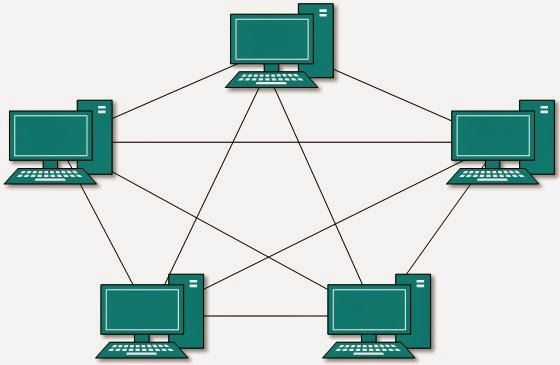
Topologi mesh merupakan bentuk topologi yang sangat cocok dalam hal pemilihan rute yang banyak. Hal tersebut berfungsi sebagai jalur backup pada saat jalur lain mengalami masalah.
Kelebihan Topologi Mesh :
  • Jalur pengiriman data yang digunakan sangat banyak, jadi tidak perlu khawatir akan adanya tabrakan data (collision).
  • Besar bandwidth yang cukup lebar.
  • Keamanan pada topologi ini bisa dibilang sangat baik.
Kekurangan Topologi Mesh :
  • Proses instalasi jaringan pada topologi ini sangatlah rumit.
  • Membutuhkan banyak kabel.
  • Memakan biaya instalasi yang sangat mahal, dikarenakan membutuhkan banyak kabel.

5. Topologi Peer to Peer

topologi jaringan komputer
Topologi peer to peer merupakan topologi yang sangat sederhana dikarenakan hanya menggunakan 2 buah komputer untuk saling terhubung.
Pada topologi ini biasanya menggunakan satu kabel yang menghubungkan antar komputer untuk proses pertukaran data.
Kelebihan Topologi Peer to Peer
  • Biaya yang dibutuhkan sangat murah.
  • Masing-masing komputer dapat berperan sebagai client maupun server.
  • Instalasi jaringan yang cukup mudah.
Kekurangan Topologi Peer to Peer
  • Keamanan pada topologi jenis ini bisa dibilang sangat rentan.
  • Sulit dikembangkan.
  • Sistem keamanan di konfigurasi oleh masing-masing pengguna.
  • Troubleshooting jaringan bisa dibilang rumit.

6. Topologi Linier

topologi jaringan komputer
Topologi linier atau biasaya disebut topologi bus beruntut. Pada topologi ini biasanya menggunakan satu kabel utama guna menghubungkan tiap titik sambungan pada setiap komputer.
Kelebihan Topologi Linier
  • Mudah dikembangkan.
  • Membutuhkan sedikit kabel.
  • Tidak memperlukan kendali pusat.
  • Tata letak pada rangkaian topologi ini bisa dibilang cukup sederhana.
Kekurangan Topologi Linier
  • Memiliki kepadatan lalu lintas yang bisa dibilang cukup tinggi.
  • Keamanan data kurang baik.

7. Topologi Tree

topologi-tree
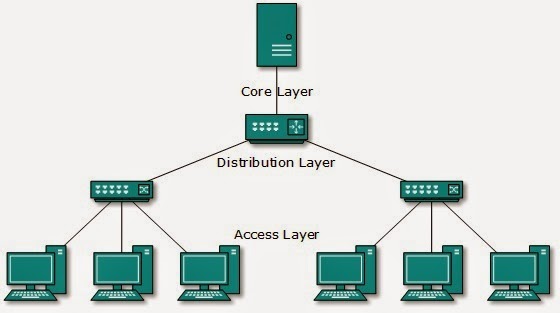
Topologi tree atau pohon merupakan topologi gabungan antara topologi star dan juga topologi bus. Topologi jaringan ini biasanya digunakan untuk interkoneksi antar sentral dengan hirarki yang berbeda-beda.
Kelebihan Topologi Tree
  • Susunan data terpusat secara hirarki, hal tersebut membuat manajemen data lebih baik dan mudah.
  • Mudah dikembangkan menjadi jaringan yang lebih luas lagi.
Kekurangan Topologi Tree
  • Apabila komputer yang menduduki tingkatan tertinggi mengalami masalah, maka komputer yang terdapat dibawahnya juga ikut bermasalah
  • Kinerja jaringan pada topologi ini terbilang lambat.
  • Menggunakan banyak kabel dan kabel terbawah (backbone) merupakan pusat dari teknologi ini.

8. Topologi Hybrid

topologi jaringan komputer
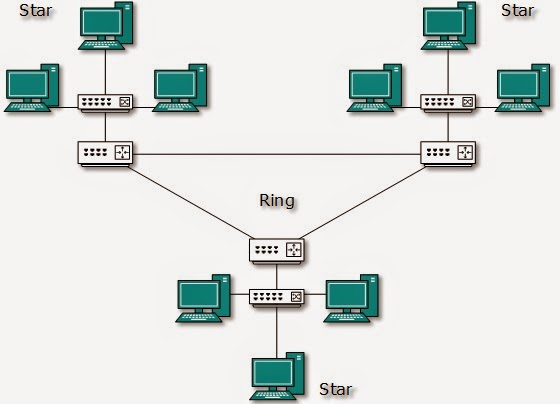
Topologi hybrid merupakan topologi gabungan antara beberapa topologi yang berbeda. Pada saat dua atau lebih topologi yang berbeda terhubung satu sama lain, disaat itulah gabungan topologi tersebut membentuk topologi hybrid.
Kelebihan Topologi Hybrid
  • Freksibel
  • Penambahan koneksi lainnya sangatlah mudah.
Kekurangan Topologi Hybrid
  • Pengelolaan pada jaringan ini sangatlah sulit.
  • Biaya pembangunan pada topologi ini juga terbilang mahal.
  • Instalasi dan konfigurasi jaringan pada topologi ini bisa dibilang cukup rumit, karena terdapat topologi yang berbeda-beda
 Sekian yang dapa saya sampaikan,semoga bermanfaat ya kawan-kawan.

Tutorial Setting Access Point

TP-LINK

Bagi sobat blogger mungkin sudah sebagian tau tentang Access Point (AP), apa lagi yang dirumahnya ada akses hotspot gratis, kita bisa akses hotsop tersebut dengan mudah melalui Notebook/Laptop atau mungkin di handphone yang memiliki device wifi, trus bagaimana jika kita mau access melalui PC ???
jangan Galau ??? walaupun kita akses menggunakan PC kita masih bisa menikmati HOTSPOT gratis tersebut dengan device tambahan yaitu Access Point.
Nah, oleh karena itu pada posting kali ini akan dijelaskan bagaimana setting AP sebagai Penerima atau Client. Disini saya menggunakan AP TP-LINK Model No. TL-WA701N / TL-WA701ND, dan Berikut ini adalah langkah-langkahnya :

  • Pertama seting dulu alamat IP komputer kita,sesuaikan dengan alamat IP pada Access Point milik kita. ( biasanya alamat ip tersebut terletak di bawah AP )
  • Setelah setting alamat IP, lagkah selanjutnya yaitu membuka browser ( Internet Exploler,Mozilla Firefox,dll )
  • Masukan IP tersebut pada address browser
  • Setelah itu kamu diminta memasukan User Name, dan Passwordnya !!
    ( User name, dan passwordnya biasanya terletak sama dengan alamat ip )
  • Setelah itu kamu akan masuk ke tampilan system AP
  • Setelah itu masuk ke menu Wirelss-->Wireless Setting
  • Ganti Operation Mode menjadi "Client"
  • Masukan SSID ( nama Hotspot ) tersebut
  • Ganti Region dengan Indonesia
  • Channel Width boleh diganti ataupun tidak
  • Kik survey untuk melihat hotspot yang tersedia
  • pilih nama hotspot dan klik "Connect"
  • Simpan ( save ) seting yang telah kita buat tersebut
  • Lalu Reboot AP kamu
Nah, akhirnya selesai deh,,, sekarang AP kamu sudah bisa jadi penerima sinyal hotspot,
Eittzz.. jangan buru-buru dulu, kamu bisa connect internet jika IP nya disetting Automatic ( DHCP )
Nah Jika IP Hotspotnya tidak DHCP maka kamu harus seting secara manual, yakni :

  • Klik Start-->Control Panel-->Network Connection-->Local Area Network
  • Pilih Proprties
  • Lalu Pilih Internet Protocol (TCP/IP)
  • Lalu Masukan alamat IPnya
  • Klik OK
  •  
  • Access Point D-Link

    Assalamu’alaikum Wr, Wb, Salam Sejahtera buat semua pembaca setia
    Salah seorang teman saya bertanya “ko saya punya modem D-Link 2640 B sering Disconnect ya?
    nah mungkin info berikut bisa membantu sobat mengatasi masalah sering Disconnect nya modem wireless D-Link 2640 B sobat…

    saya akan coba jelaskan step by step nya.
    1. langkah pertama, coba sobat ketikkan 192.168.1.1 di browser sobat untuk masuk kedalam webUI / software bawaan D-Link 2640 B nya.
    2. setelah itu sobat akan masuk kedalam form log in nya. seperti ini :
    3. langkah berikutnya sobat cek terlebih dahulu STATUS System Info nya apakah Firmware version DSL 2640 b nya sudah versi 1.00 ? seperti ini :
    status Setting Modem D Link 2640 B


    4. bila langkah diatas telah sobat lakukan, maka sobat hanya perlu setting ulang modem wireless nya, sobat bisa meminta teman yang ahli atau bisa langsung ke pihak provider langganan sobat, misal kalau speedy sobat bisa langsung telf ke operator speedy atau bisa juga sobat lakukan sendiri, caranya :
    5. setelah sobat masuk ke webUI DSL-2640 B nya masuk ke setup wizard nya,
    setup Setting Modem D Link 2640 B
    6. klik settup wizard. maka akan muncul tampilan seperti ini :
    setup1 Setting Modem D Link 2640 B
    7. klik aja next, sehingga akan muncul tampilan untuk log on lagi: sobat masuk aja, pakai user admin beserta password nya :
    8. trus kembali ke setup wizard sehingga muncul lagi layar no 1 dan no 2 untuk konfirmasi,
    klik next, sehingga tampilannya menjadi :
    password Setting Modem D Link 2640 B
    9. bila sobat ingin merubah passwordnya maka tinggal sobat masukkan password yang di inginkan sobat, tapi bila tetap memakai user admin dengan passwordnya juga admin, skip aja.
    muncul tampilan pengaturan waktu, kaya gini :
    set+time1 Setting Modem D Link 2640 B
    10. klik next bila sudah sobat setting  waktu nya :
    terus muncul tampilan Setup Internet Connection nya, seperti ini :
    (setting  ini harus benar, kalau salah tetep ga bakal bisa konek ke internet), jadi hati-hati ya 
    setup+connection Setting Modem D Link 2640 B
    keterangan : pilih provider sesuai yang digunakan sobat, misal telkom. VPI dan VCI setiap daerah berbeda, jadi lebih baik tanya langsung ke provider nya. kalau untuk daerah bogor biasanya pilih yang 0/35.
    11. isi username dan password yang diberikan provider sobat. setelah itu next aja.
    muncul tampilan configure wireless nya, seperti ini :
    final Setting Modem D Link 2640 B
    12. centang Enable your wireless network nya, supaya dapat menggunakan sinyal wireless nya, atau bahasa kerennya sih jadi HOT SPOT. hehehe
    13. untuk Security level nya sobat pilih WPA-PSK saja, supaya lebih mudah.
    ketikkan password untuk sistem wireless sobat, jadi ga semua orang bisa menggunakan HOT SPOT sesukanya.
    14. nah, tampilan terakhir adalah informasi tentang apa yang sudah sobat isi dari awal.
    kaya gini:
      
    configure Setting Modem D Link 2640 B
    15. Restart deh modem  DSL-2640B sobat.
    untuk setting network connection di komputernya, sobat bisa cari di om GOOGLE. OKE  
     
  •  Sekian dari saya semoga dapat membantu sobat sekalian ya.

Macam-Macam Sistem Oprasi Linux Dan Pengertiannya

Distro Linux (Singkatan dari distribusi Linux) adalah sebutan untuk sistem operasi komputer dan aplikasinya, merupakan keluarga Unix yang menggunakan kernel Linux.
Distribusi Linux bisa berupa perangkat lunak bebas dan bisa juga berupa perangkat lunak komersial.
1.     Red Hat Linux

RedHat Linux merupakan salah satu GNU/Linux yang tergolong sudah tua, menawarkan kemudahan, mode tampilan yang sepenuhnya grafis mulai saat instalasi, dan pemakaian yang ramah. Versi terakhir Red Hat adalah Distribusi RedHat Linux 9.0, ini merupakan versi stabil dan perbaikan serta peningkatan administrasi sistem yang dilengkapi dengan desktop manager terbaru seperti KDE 3.1 dan GNOME 2.2 dan aplikasi terbaru seperti grafis GIMP 1.2.3, OpenOffice, KOffice, Diagram, aplikasi Multimedia Player, dll. Kemudahan penggunaan yang ditawarkan RedHat Linux 9.0 hampir sama dengan lingkungan yang disediakan oleh sistem operasi Windows. Kemudahan tersebut antara lain dalam melakukan instalasi software, pengenalan deteksi hardware, konfigurasi dan pengelolaan sistem dan harddisk, serta penggunaan aplikasi-aplikasi yang semuanya dapat dilakukan dengan sangat mudah dan didukung dengan menu grafis serta perintah yang gampang untuk diikuti.
2.     Debian Linux
Salah satu distro Linux, dari websitenya saja (.org), tampak kalau distro ini sebetulnya tidak mengedepankan sebagai suatu distro yang komersial. Debian linux merupakan hasil usaha para sukarelawan untuk membuat distro dengan kualitas tinggi dan nonkomersial. Keunggulan menggunakan Debian adalah mudah di-upgrade, depedensi paket didefinisikan dengan baik, dan dikembangkan secara terbuka. Merupakan satu-satunya distro yang dikembangkan bersama-sama melalui Internet dengan lebih dari 400 pengelola paket menggarap lebih dari 1500 paket dalam mengembangkan Debian. Merupakan distro yang sangat dinamis.
3.     Mandrake Linux / Mandriva
Salah satu distribusi Linux, lahir diinspirasi oleh RedHat Linux, dengan banyak pengembangan dan aplikasi prakonfigurasi sehingga memudahkan untuk para pemula, baik dari proses awal instalasinya yang berbasis Xwindow, sampai penggunaannya dan didukung oleh berbagai bahasa. Di dalam Mandrake, semua paket telah dikompilasi dengan optimasi CPU untuk kelas Pentium (intel, amd, cyrixm winchip) dan prosesor di atasnya dan menghasilkan optimasi lebih dari 30%. Menggunakan paket manajer disebut urpmi. Sampai versi 8.0 masih menggunakan nama mandrake, versi 8.1 – 9.2 menggunakan nama mandriva.
4.     SuSE Linux
Salah satu keunggulan utama dari OpenSUSE dibandingkan distro Linux lainnya adalah kelengkapan pustaka dan berlimpahnya software yang disertakan. Bersama Red Hat, SUSE adalah distro Linux versi awal yang terus bertahan dan berkembang hingga sekarang. Fiturnya antara lain : instalasi berbasis menu(CD-ROM), disket boot modular, ratusan halaman buku referensi, dan YAST, tool admnistrasi dalam SuSe. Mendukung kartu grafis baru dan mode demo secara langsung. Paket SuSe dinamakan SPM(SuSe Package Manager). SUSE merupakan distro Linux yang stabil, mudah dalam melakukan deteksi perangkat keras, mudah dikelola dan didukung penuh oleh komunitas pengembang di seluruh dunia serta memiliki dukungan sponsor dari perusahaan besar.
5.     Xandros Linux
Xandros Linux adalah sebuah distro Linux yang berdasarkan pada sistim KDE. Tampilannya sangat mirip dengan Microsoft Windows, jadi apabila dioperasikan sangat mudah dan nyaman. Selain itu pun, sistim operasi ini pun murah. Di toko-toko, CD LinuXandros biasa dijual dengan harga kurang lebih 15.000 - 30.000 Rupiah. Sistim operasi ini pun sangat user-friendly dan tidak menyulitkan bagi para pemula. Saat ini, Xandros telah mencapai versi 4.
6.     Gentoo Linux
Gentoo Linux adalah suatu distribusi Linux yang memakai paket sistem manajemen Portage. [Debian yang menggunakan paket .deb, RedHat / Mandrake yang menggunakan paket .rpm]. Manajemen paket ini dirancang untuk modular (mudah ditambah-tambah), portabel (dapat di port ke distro lain), mudah ditata, fleksibel, dan dioptimalkan untuk masing-masing komputer pengguna. Nama proyek pengembangan dan produknya diambil dari jenis penguin bernama Gentoo. Distribusi yang mempunyai keunikan tersendiri dan dapat dioptimisasi dan dikustomisasi untuk hampir segala jenis aplikasi atau kegunaan. Konfigurasi yang sangat ekstrim, dukungan dari sesama user dan developer yang sangat bagus adalah salah satu kelebihan Gentoo. Berkat adanya teknologi bernama Portage, Gentoo Linux dapat menjadi server yang aman, sistem develop, profesional desktop, game sistem, solosi buat 'embedded' atau apa pun sesuai yang kita ingini. Knoppix Linux
Knoppix adalah distro Linux live-cd yang dapat dijalankan melalui CD-ROM tanpa instalasi di hard disk. Distro ini berbasis Debian Linux dan diciptakan oleh Klaus Knopper. Knoppix memiliki ragam aplikasi yang cukup lengkap dan dapat dipergunakan sebagai demo atau sarana belajar Linux bagi yang belum mempunyai ruang pada hard disknya. Knoppix juga dapat dipergunakan sebagai CD rescue. Kelemahan dari Knoppix adalah diperlukannya memori yang besar untuk menggunakan modus grafisnya yaitu 96 MB walaupun bisa juga dijalankan pada memori 64 MB dengan swap pada hard disk.
7.     Ubuntu Linux
Ubuntu adalah salah satu distribusi Linux yang berbasiskan pada Debian. Proyek Ubuntu disponsori oleh Canonical Ltd (perusahaan milik Mark Shuttleworth). Nama Ubuntu diambil dari nama sebuah konsep ideologi di Afrika Selatan. "Ubuntu" berasal dari bahasa kuno Afrika, yang berarti "rasa perikemanusian terhadap sesama manusia". Versi terbaru adalah 8.10, dengan beberapa kelebihan yaitu : Settingan Network Manager lebih mudah, dapat membuat Startup Disk di USB Flashdisk, Unmount media lebih mudah, versi desktop Gnome 2.24.1.
8.     Fedora
Fedora (sebelumnya bernama Fedora Core, terkadang disebut juga dengan Fedora Linux) adalah sebuah distro Linux berbasis RPM dan yum yang dikembangkan oleh Fedora Project yang didukung oleh komunitas pemrogram serta disponsori oleh Red Hat. Versi terbarunya adalah Fedora 10, yg memiliki beberapa kelebihan yaitu : desktop GNOME 2.24.1, KDE 4.1.2, OpenOffice 3.0, Firefox 3.0.4, Linux 2.6.27.5, X.org-X-Server 1.5.3, Glibc 2.9 dan RPM 4.6. Banyak fitur baru seperti versi 'Glitch-Free' untuk PulseAudio, sistem Security, Audit dan Intrusion-Detection Sectool, PackageKit-Framework, software konfigurasi printer dengan fitur baru dan dukungan untuk Adhoc-Network/Connection Sharing melengkapi NetworkManager, menjadikan Cambridge sebagai salah satu distro dengan fitur terdepan yang dipastikan akan diikuti distro-distro lainnya.
9.     Free BSD
FreeBSD adalah sebuah sistim operasi komputer berbasiskan 4.4BSD-Lite2, sebuah versi dari UNIX yang dikembangkan oleh University of California di Berkeley. Sebuah bagian penting dalam sistim operasi FreeBSD adalah koleksi Ports, yang saat ini memiliki jumlah 8.633 buah dari aplikasi UNIX yang populer digunakan. Koleksi ports memberikan otomatisasi proses porting aplikasi untuk digunakan pada sistim FreeBSD. FreeBSD memiliki stabilitas tinggi sistem operasi, open source dan mendukung penuh teknologi networking TCP/IP.
10.   CentOS
CentOS adalah sistem operasi bebas yang didasarkan pada Red Hat Enterprise Linux (RHEL). Proyek ini berusaha untuk 100% binari kompatibel dengan produk hulunya (RHEL). Arsip perangkat lunak tambahan menyediakan versi terbaru paket-paketnya, berbasis paket RPM. CentOS singkatan dari Community ENTerprise Operating System (Sistem Operasi Perusahaan buatan Komunitas/Masyarakat). Salah satu kekurangan CentOS adalah sedikitnya sistem file yang didukung oleh kernelnya, antara lain CentOS tidak bisa membaca ReiserFS dan NTFS.
11.    Turbo Linux
TurboLinux menargetkan pada produk berbasis Linux dengan kinerja tinggi untuk pasar workstation dan server terutama untuk penggunaan clustering dan orientasinya ke perusahaan. Beberapa produk-produknya: TurboLinux Workstation untuk dekstopnya, TurboLinux Server untuk backend server dengan kinerja tinggi terutama untuk penggunaan bisnis di perusahaan, e-commerce dan transaksi B2B (Business-to-Business).Salah satu produknya TurboCluster Server ditargetkan untuk pembuatan server cluster yang berskala luas dan dapat digunakan 25 cluster node atau lebih. Salah satu aplikasinya yang berbasis pada konsep sederhana dan powerful yang dinamakan ' parametric execution'. enFuzion akan merubah jaringan komputer perusahaan menjadi super computer dengan kecepatan tinggi dan ' fault tolerant'. Pengguna produk dan layanan TurboLinux terbanyak adalah perusahaan dan perorangan di Jepang dan Asia.
12.    Linux Mint
Linux Mint adalah sistem operasi berbasis Linux untuk PC. Inti dari LinuxMint adalah Ubuntu, sehingga aplikasi yang dapat berjalan di Ubuntu, juga bisa berjalan pada LinuxMint. LinuxMint dilengkapi dengan pencarian dan aplikasi favorit. LinuxMint sudah terintegrasi dengan codec multimedia yang umum digunakan dan terintegrasi Java Runtime. Distro ini memiliki kelebihan dalam tampilan desktop yang simple dan management yang sangat mudah untuk dipelajari PCLinuxOS
Distro linux ini di desain untuk memudahkan pengguna linux pemula untuk menginstalnya. Di dalam packagenya di isi dengan aplikasi - aplikasi yang banyak di gunakan seperti Open Office (aplikasi perkantoran), Amarok ( buat muter lagu-lagu MP3), MPlayer untuk memutar video, Gimp (Photoshop versi Linux) buat desain grafis, juga game (untuk base install belum ada, tapi kita bisa instal via synaptic). adalah kemampuannya mengenali hardware. Baik soundcard, VGA, dan TV Tuner saya . Jadi, setelah install kita nggak perlu cari-cari drivernya, kecuali kalau ingin mengaktifkan fasilitas 3D nya.
13.  Sabayon Linux
Sabayon linux adalah live DVD berbasis Gentoo Linux. Walaupun di release dalam live DVD namun tetap dapat di install ke dalam harddisk. Berasal dari Trentino, Italia dan dinamakan mengikuti sebuah hidangan penutup Italia yang disebut Sabayon. Sabayon dibuat dari telur kuning, gula dan alkohol manis.Dari segi tampilan, Sabayon memiliki ciri khas tersendiri, dengan warna merah hitam dan logo tapak kaki ayam. Namun kebanyakan themes dan wallpapernya masih bawaan KDE yang bisa dikustomisasi, dan dengan setting Compiz/Beryl yang mudah diaktifkan.
14.  Damn Small Linux (DSL)
Damn Small Linux seperti namanya merupakan linux yang berukuran ringan, hanya 50MB sehingga dapat diinstall dikomputer yang sudah tua atau bahkan dijalankan melalui USB. Dikatakan ringan karena aplikasi - aplikasi yang diusungnya adalah program - program kecil namun powerfull. Sebagian besar adalah aplikasi berbasis GTK. Selain bisa berfungsi untuk pemakaian desktop, DSL juga bisa berfungsi sebagai server kecil karena telah dilengkapi aplikasi semacam http server, ssh server dan ftp server. Distribusi ini juga bisa diinstall pada harddisk atau Flashdisk. Proses instalasinya tidak perlu manual, karena scriptnya telah disediakan dalam distribusi ini.
15.  Linspire
      Linspire, dahulunya LindowsOS, adalah sistem operasi komersial (tidak gratis) berbasis Debian dan kemudian Ubuntu[1] . Linspire diterbitkan oleh Linspire, Inc. Linspire membundel piranti lunak, driver dan codecs proprietary yang tidak memiliki alternatif handal di pihak Open Source. Termasuk yang dicontohkan adalah yang terkait dengan MP3, Real, Java, Flash, ATI, nVidia, WiFi, dan banyak lain. Linspire 6.0 disebut sebagai Linux pertama yang mengandung teknologi Microsoft seperti Windows Media, True Type Fonts, dan juga penerjemah Open XML sehingga OpenOffice bisa membuka dan menyunting format Microsoft Word .docx alias Office Open XML (OOXML).16.    Freespire
Freespire merupakan edisi asal Linspire yang dikembangkan bersama komunitas dan di sponsori oleh Linspire. FreeSpire adalah Linux yang mengandung baik komponen open source maupun free software lainnya (community driven, freely distributed, open source code, etc.), tapi memberi peluang kepada pengguna untuk menambahkan pilihan software seperti proprietary codecs, drivers dan aplikasi yang dibutuhkan.. Setelah sempat berbasis Ubuntu, freespire kembali ke basis Debian. Tapi tetap "sharing repository" dgn ubuntu.
17.   Zencafe
Zencafe GNU/Linux atau singkatnya Zencafe, adalah salah satu anggota keluarga distro Zenwalk. Zencafe dikembangkan di Indonesia didisain khusus untuk kebutuhan WarNet (Warung Internet) dan telah menjadi pelopor distro Internet Cafe berkiprah Internasional. Zencafe dipoles sedemikian rupa agar mudah digunakan, meskipun untuk pemakai yang tidak memiliki pengetahuan teknis. Termasuk didalamnya autorecovery dan internet cafe management software / billing system.
18. Trustix Merdeka
Trustix Merdeka, merupakan sebuah distribusi Linux untuk desktop dengan mengambil basis Trustix Secure Linux. Dengan penekanan pada security, paket-paket aplikasi yang disertakan di dalam Trustix Merdeka merupakan paket pilihan, dengan auditing yang cukup ketat untuk setiap sumber yang disertakan. Distribusi Made in Indonesia ini bertujuan lebih dari sekedar distro Linux saja. Ditargetkan menjadi jalur komunikasi masyarakat Linux dan IT. Bahasa Indonesia yang digunakan dapat dikatakan sebagai faktor pemersatu. TM berisi kumpulan artikel tentang Linux, dan membuka siapapun yang ingin berkontribusi. Tiap programmer di Indonesia dapat menyertakan program buatannya, dan didistribusikan secara masal bersama TM.
19. BlankOn
BlankOn Linux adalah distro Linux yang dikembangkan oleh Yayasan Penggerak Linux Indonesia (YPLI) dan Komunitas Ubuntu Indonesia demi menghasilkan distro Linux yang sesuai dengan kebutuhan pengguna komputer umum di Indonesia. Dengan menghadirkan filosofi, kemudahan, dan kehandalan yang ditawarkan Ubuntu Linux sebagai distribusi aslinya, BlankOn Linux dikembangkan secara terbuka dan bersama-sama untuk menghasilkan distro Linux khas Indonesia, khususnya untuk dunia pendidikan, perkantoran dan pemerintahan.
Ada banyak sekali distro Linux maupun variant (turunan)nya. Distro lain dari Indonesia yaitu Igos.
Distro Linux Live CD yg lain: gNewSense, AdiOS, Agnula, AntiX,  Arabian Linux, Arudius, Austrumi, Belenix, Berry Linux, BESTIX dan masih banyak lagi yg lain.

Pengertian Linux Ubuntu

Hasil gambar untuk linux ubuntu logo

1. Sejarah Linux
   
    Ubuntu adalah salah satu distribusi Linux yang berbasiskan pada Debian dan memiliki interface desktop. Proyek Ubuntu disponsori oleh Canonical Ltd (perusahaan milik Mark Shuttleworth).
   Nama Ubuntu diambil dari nama sebuah konsep ideologi di Afrika Selatan. “Ubuntu” berasal dari bahasa kuno Afrika, yang berarti “rasa perikemanusian terhadap sesama manusia”. Ubuntu juga bisa berarti “aku adalah aku karena keberadaan kita semua”. Tujuan dari distribusi Linux Ubuntu adalah membawa semangat yang terkandung di dalam Ubuntu ke dalam dunia perangkat lunak.

2. Mengapa Harus Ubuntu?
    
   Ubuntu adalah [sistem operasi] lengkap berbasis Linux, tersedia secara bebas dan mempunyai dukungan baik yang berasal dari komunitas maupun tenaga ahli profesional.
   Komunitas Ubuntu dibentuk berdasarkan gagasan yang terdapat di dalam filosofi Ubuntu:
* bahwa perangkat lunak harus tersedia dengan bebas biaya
* bahwa aplikasi perangkat lunak tersebut harus dapat digunakan dalam bahasa lokal masing-masing dan untuk orang-orang yang mempunyai keterbatasan fisik, dan
* bahwa pengguna harus mempunyai kebebasan untuk mengubah perangkat lunak sesuai dengan apa yang mereka butuhkan.

   Perihal kebebasan inilah yang membuat Ubuntu berbeda dari perangkat lunak berpemilik (proprietary); bukan hanya peralatan yang Anda butuhkan tersedia secara bebas biaya, tetapi Anda juga mempunyai hak untuk memodifikasi perangkat lunak Anda sampai perangkat lunak tersebut bekerja sesuai dengan yang Anda inginkan.

3. Kelebihan Ubuntu :

- bebas virus ; untuk saat ini virus lebih senang menyerang OS dari MS yg ber ext .exe untuk ubuntu sudah beda jadi virus dari os tetangga tidak akan berjalan di os linux.
- 3D Interface : efeck 3D kita sering jumpai di OS tetannga seperti aero memerlukan spek komputer yg tinggi tetapi ubuntu dengan spek komputer yg tidak terlalu tinggi sudah bisa 3D
- Kompatibilas : Ubuntu kompatibel dengan hampir semua perangkat keras terbaru, dari mulai usb modem, wifi dan perangkat lain just plug n play
- Kemudahan Migrasi
- free alias gratis : tinggal download dari situs ubuntu dapat download.
- user friendly : untuk orang awam sekalipun bisa memakai ubuntu.


4. Kekurangan Ubuntu :

- Koneksi Internet : untuk update dan install ubuntu memerlukan koneksi internet sedangkan di indonesia tau sendiri internet mahal
- terbatasnya pengetahuan tentang linux baik dari formal atau non formal : karena indonesia kurikulum pendidikan masih lebih banyak OS dari MS, biasanya kita belajar dari internet atau dari forum untuk mengetahui apa sih linux itu.


5. Untuk Fitur apa Saja yangg Ada di Ubuntu :

- untuk multimedia kita bisa mainkan mp3 dengan Rythmbox Music Player, memainkan dvd film di movie player , pitivi editor untuk mengedit film
- untuk jejaring sosial bisa memakain im messeger seperti ym, msn, jabber, gtalk dengan pidgin dan emphaty , untuk j ejaring sosial seperti facebook. tweeter dll dengan Gwibber microblogging.
- email dengan evolution, thunderbird
- browser dengan firefox, opera
- untuk efect 3d bisa menggunakan compiz dan emerald.
- untuk wifi sudah dilengkapi